一般ユーザー
騒音、遅さ、高温のドライブが危険域かどうか、家族写真や書類が賭けになる前に整理しましょう。
再割当セクタの増加、常時高温、読み取りの再試行が増えている弱いセクタ、SSDの書き込み摩耗などで内部の余裕はすでに小さくなっていても、エクスプローラー上では普通に動いているように見えることがよくあります。このサイトでは、そのような見えにくい悪化をHard Disk Sentinelの画面から早期に拾い、パニックにならず冷静に次の一手を選ぶための材料を集めています。
騒音、遅さ、高温のドライブが危険域かどうか、家族写真や書類が賭けになる前に整理しましょう。
ヘルス率、SMART、サーフェステストの結果を、依頼者向けの平易な次の一手へ翻訳します。
ワークステーション、バックアップ用ディスク、USB筐体、共有ストレージ向けの簡単な点検ルーティンを作れます。
理解の助けになること
Hard Disk Sentinelは、単に現在値を並べるダッシュボードというより、長期的な早期警報システムとして使ったときに最も力を発揮します。まずはグラフとログから傾向を観察し、説明文とSMARTで問題の種類を絞り込み、重要データのバックアップを優先し、そのうえで修理・冷却改善・ケーブル交換・ドライブ交換といった判断を、感覚ではなくログに基づいて行えるようにすることが狙いです。
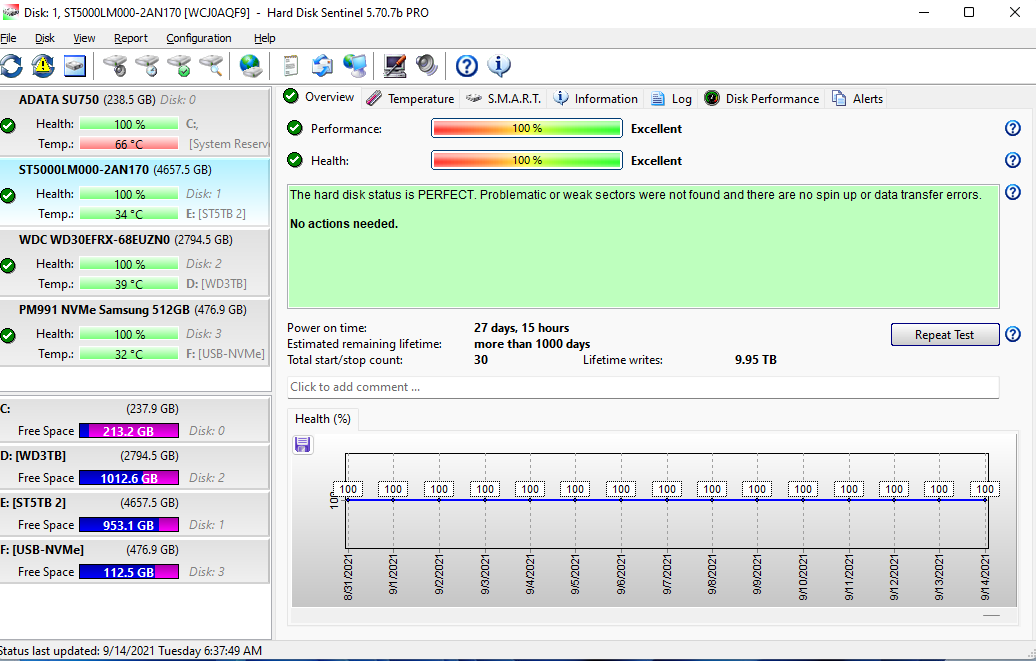
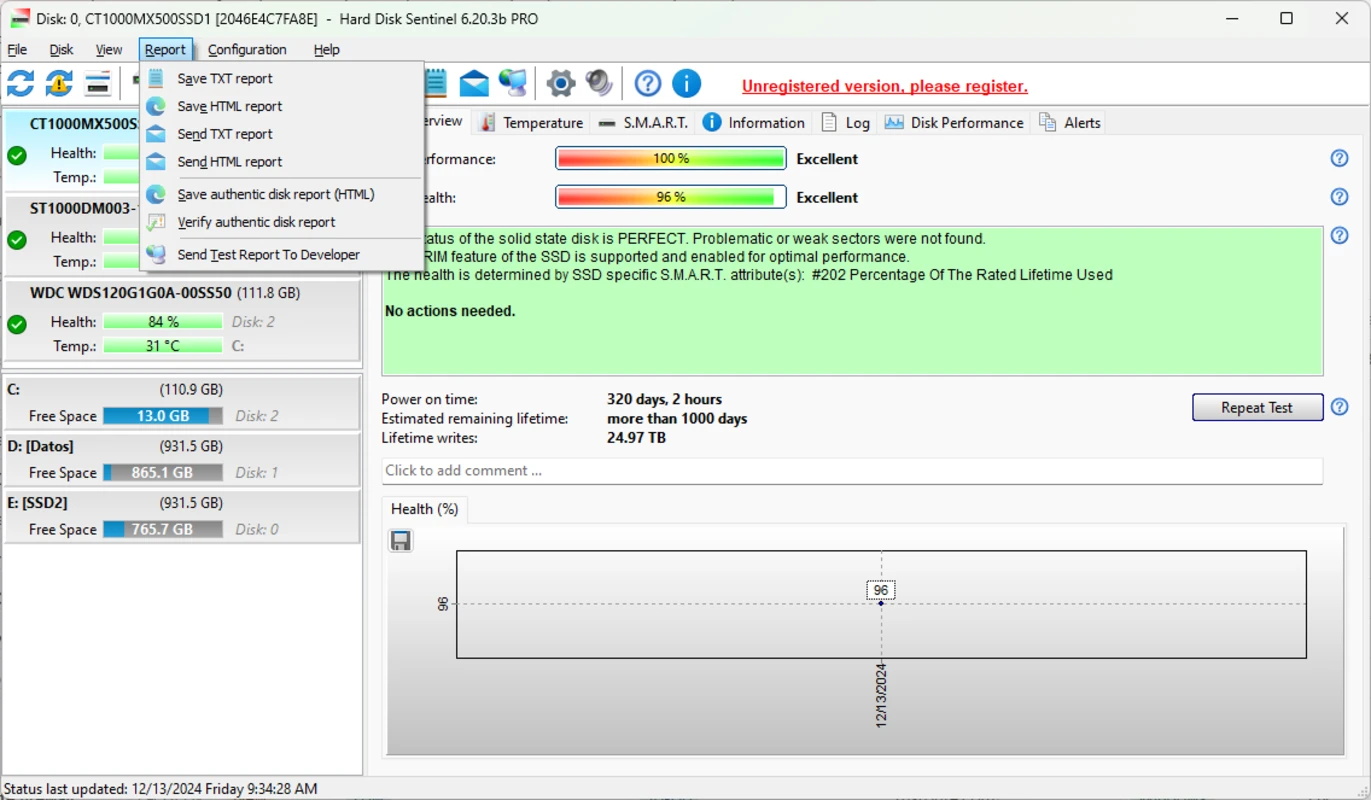
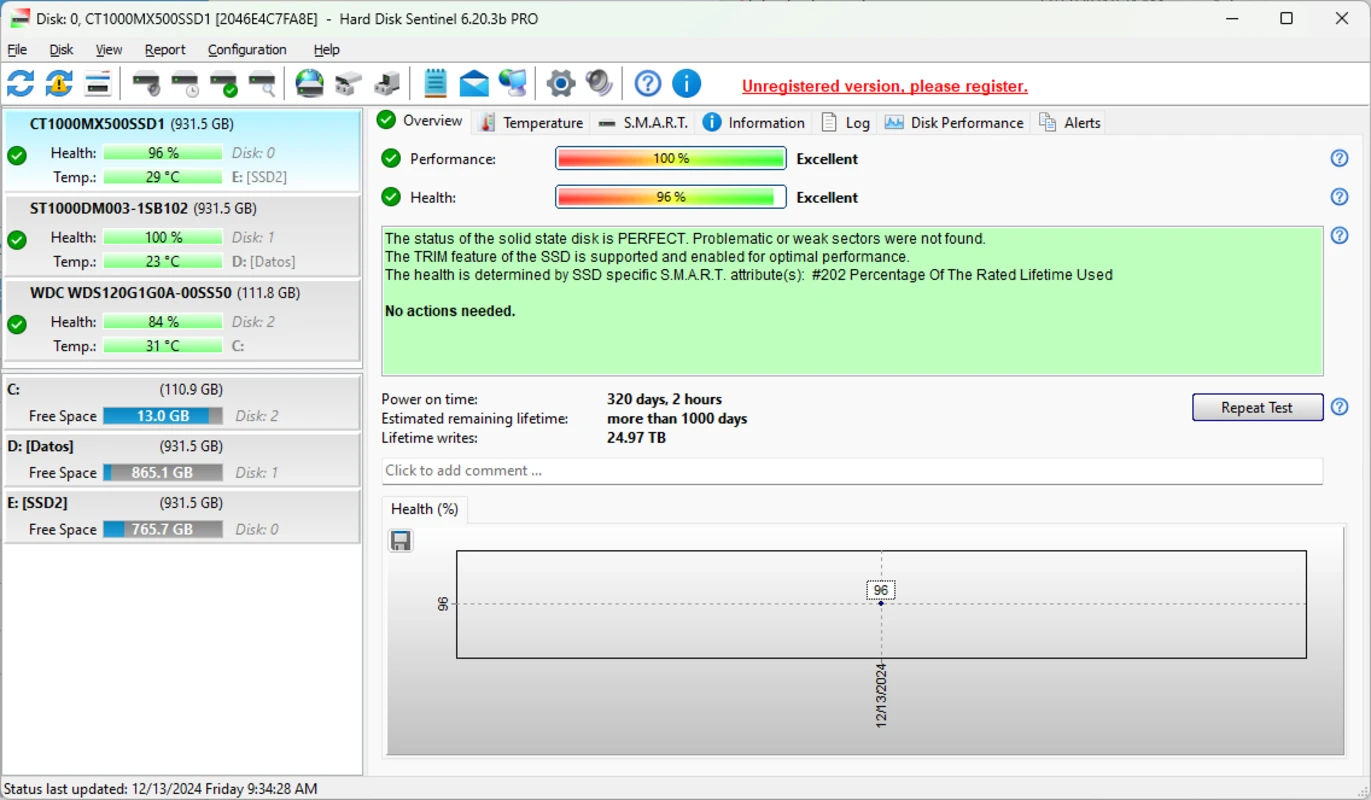
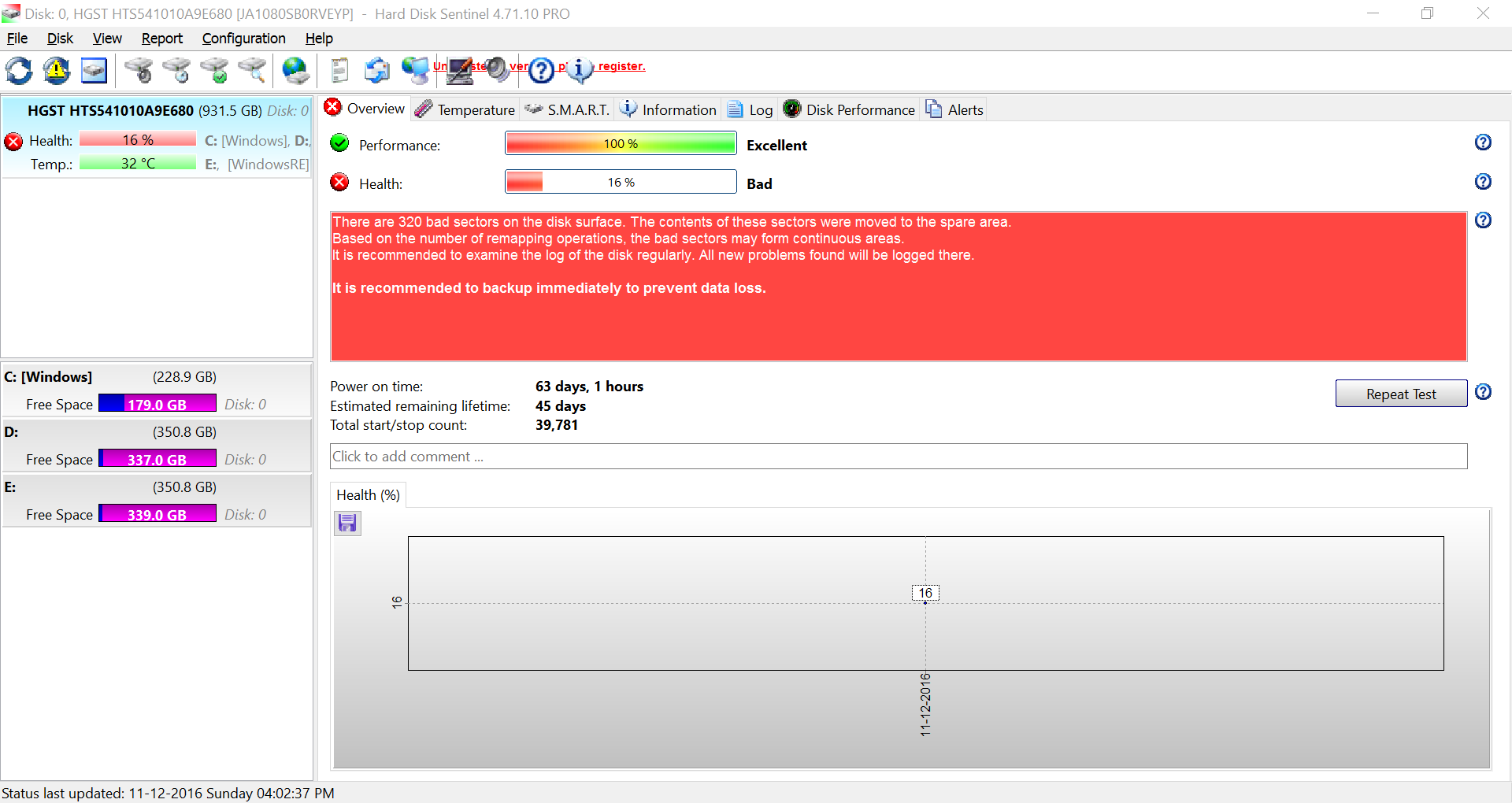
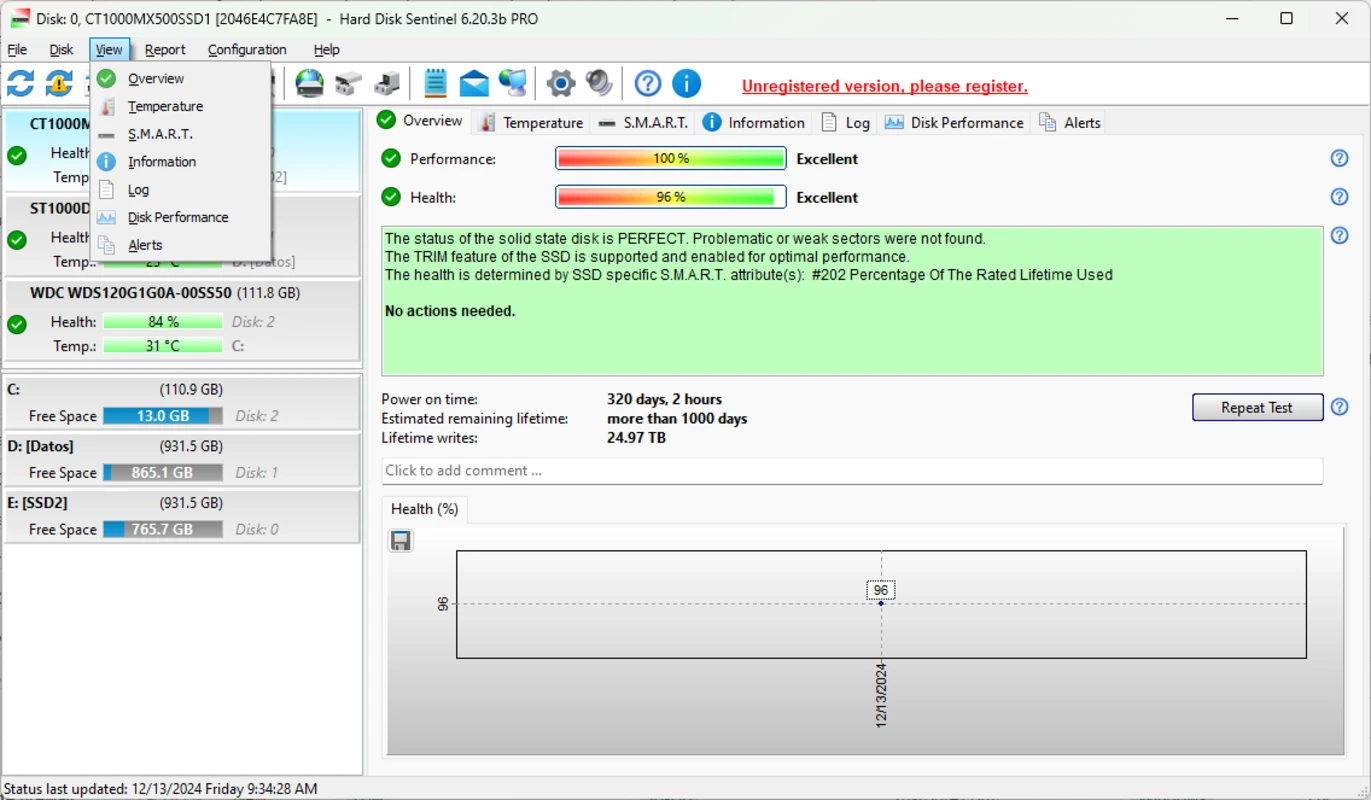
ヘルス率や性能スコアといった単一の指標は、忙しいときでも一目で「今すぐ見ないとまずいか」「後でゆっくり見てよいか」の大まかな方向性を教えてくれます。そのうえで、同じ画面にある文章説明が、スコアが変わった理由や関係していそうなSMART項目を具体的に示してくれるため、次の一手がバックアップなのか追加テストなのか交換検討なのかを段階的に決めていけます。
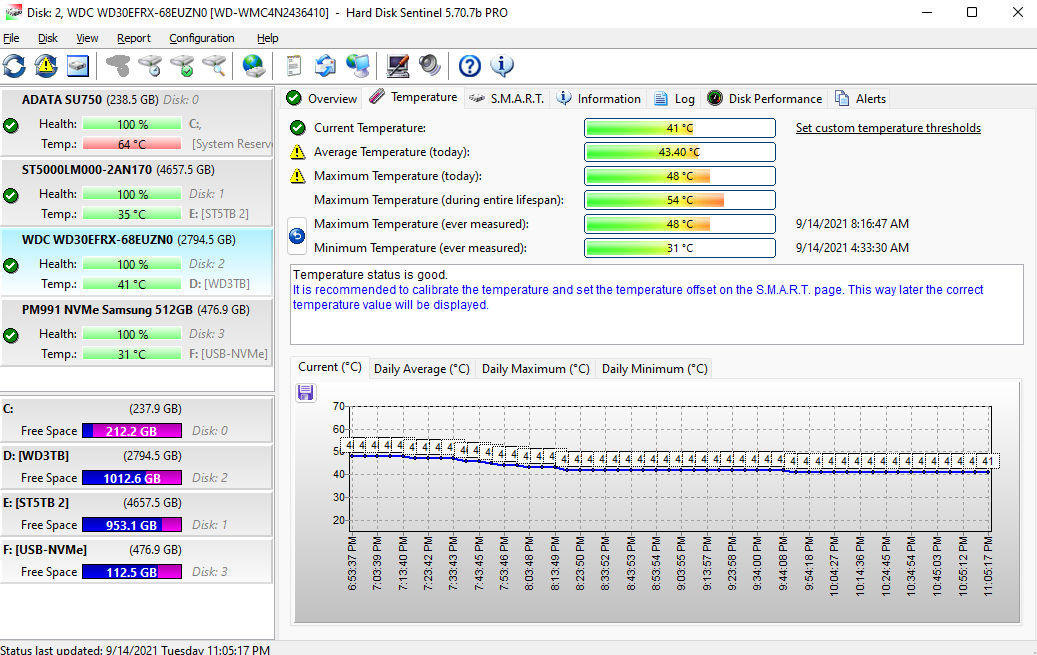
現在温度だけを見ると「今は問題なさそう」に見えても、平均や最高温度の履歴を開くと、夜間バックアップやゲームセッションのたびに繰り返し発生している熱の山が見えることがあります。一時的なスパイクなのか、設計上の冷却不足や筐体の置き方の問題なのかを切り分けるのに温度履歴は欠かせません。
生のSMART属性は、そのままでは意味が取りづらい数字の羅列になりがちです。不良セクタや保留セクタのカウンタ、CRCエラー、SSDの摩耗率、通電時間や起動回数といった「ストーリー」と結びつけて読むと、今のドライブに何が起きつつあるのかがはるかにクリアになります。Hard Disk Sentinelの説明文は、その橋渡しをかなりの部分まで肩代わりしてくれます。
読み取りテスト、自己診断、サーフェス走査で、警告が安定しているのか拡大しているのか、読み取り可能データを脅かしているのかを確認します。
USBブリッジ、筐体、RAIDコントローラ、NASはドライブ詳細を隠すことがあります。何が見え、何を検証すべきかを整理します。
警告は正しい行動を促して初めて価値があります。実務の順序は「先にデータ、次に診断、最後に最適化」です。
ストレージトラブルで本当に役立つのは、ドラマチックな「一発逆転」よりも、地味で退屈なくらい再現性の高い手順です。パニックで不要なテストを重ねるのではなく、ドライブが示しているログとメッセージを順番に読み解きながら、データを守ることを最優先にした一連の流れを身につけることが重要です。
単純な状態チェックをまだ通過していても、詳細な故障の物語をすでに語っているドライブがあります。
ヘルス、性能、温度、説明文を確認します。不良セクタ、通信エラー、摩耗、熱のどれが示されているかメモしましょう。
ヘルス低下や読み取り不能セクタの言及がある場合は、重いテストの前に重要データをコピーします。テストは弱った装置に負荷をかけます。
温度とヘルスの履歴グラフ、関連するSMART属性の推移、可能であれば非破壊寄りの自己診断や読み取りテストを組み合わせて、問題が一過性の環境要因(熱やケーブル)なのか、経年によるゆるやかな劣化なのか、それとも明確に悪化し続けている急性の故障なのかを切り分けます。
ヘルスとログが安定しており、テストでも新たな問題が出ないドライブは、これまでどおりの用途で運用を続けて構いません。いくつかの警告は残るものの増加が止まっているドライブは、本番データから切り離し、テスト用や一時コピー先など非クリティカルな用途へ移す選択肢があります。エラーカウンタや不良セクタが継続的に増え続ける場合は、内部の信頼を取り戻すより交換を真剣に検討した方が安全です。
Windowsはストレージの健康を単純な合格/不合格に落とし込みがちで、それでは遅すぎることがあります。SMART属性は背後の物語を示します。セクタの再マップ、コマンドタイムアウト、温度上昇、NAND摩耗の蓄積などです。
続きを読む ↓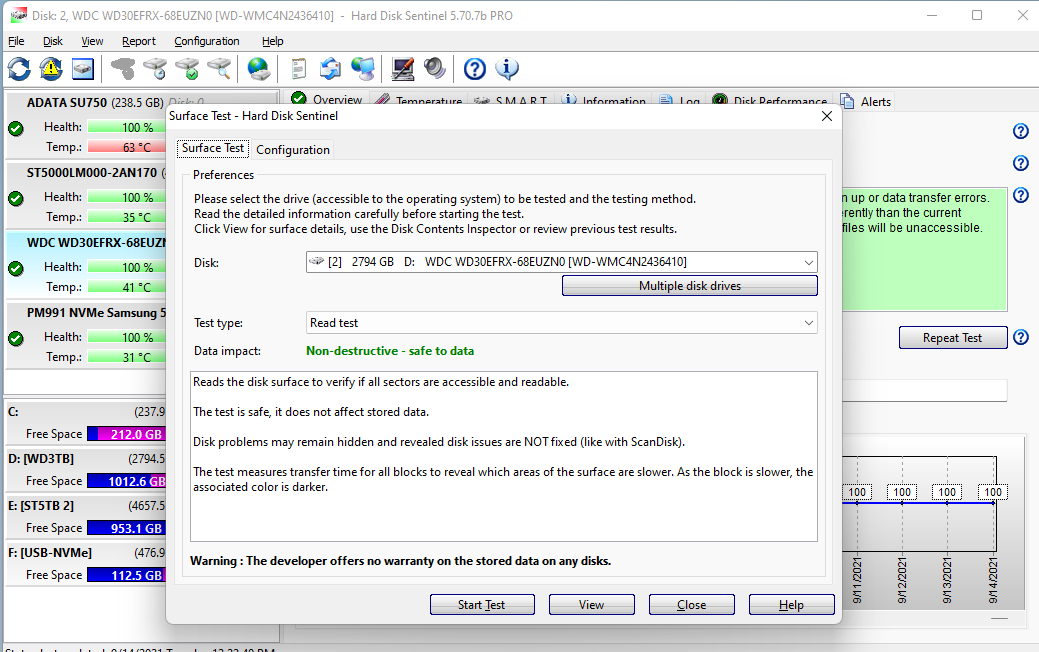
属性の名称は違っても、問いは同じです。読み取り可能か。媒体は劣化しているか。熱は管理できているか。接続は信頼できるか。データは保護されているか。
再割当セクタ、保留セクタ、シーク挙動、騒音、温度、サーフェステストの一貫性に注目します。
摩耗指標、スペアブロック、メディアエラー、不適切シャットダウン、コントローラ温度、書き込み量を見ます。
緑の表示だけを信じる前に、ブリッジやコントローラがSMARTを正しく公開しているか確認します。
アラートは運用イベントとして扱い、バックアップの鮮度、該当ディスクの特定、安全な交換、リビルド負荷を確認します。
初回点検チェックリスト
突然表示されたドライブ警告に直面したときほど、最初の数分は意識的にペースを落としてください。いきなりベンチマークや長時間スキャンを走らせる前に、まず画面の文章と温度・SMARTの傾向からリスクの大まかな種類を把握するためのミニチェックリストとして、このセクションを使ってください。
色や%だけで止まらないでください。熱、セクタ、摩耗、通信エラー、性能低下のどれが問題か、文章に書かれていることが多いです。
アイドル時は安全に見えても、バックアップ、ゲーム、レンダリング、外付け筐体使用で繰り返しピークが隠れていることがあります。
安定した古い値と、増え続ける値は別物です。傾きはスクリーンショット1枚より有用なことが多いです。
兆候が深刻なら、走査・修理・クローン試行・交換作業の前に、代替不可能なファイルを守ります。
すべてのアラートが同じ意味ではありません。証拠が熱・媒体損傷・接続経路のどれを指すかで最善の対応が変わります。
ケース内の気流を改善し、外付け筐体の置き場所や積み重ね方を見直し、フィルターとファンのホコリを取り除きます。そのうえで、普段と同じバックアップやゲームなどの負荷をかけたときに、ドライブが快適とされる温度帯を超え続けるかどうかを観察してください。
不良セクタに関する警告が出たら、まずは重要データのコピーを最優先にしてください。そのうえで、可能な限り非破壊に近い方法でセクタ数の推移を追い、過去から残っている静的な値なのか、しばらく横ばいなのか、それとも日を追うごとに増え続けているのかを判断します。増加傾向がはっきりしている場合は、テストを重ねるより交換準備を進める方が安全なことが多いです。
ケーブル、ポート、USBブリッジ、電源の安定性、コントローラを点検します。接続問題は故障に似せ、データを危険にします。
症状マップ
ストレージ問題は一つの完璧な手がかりで来ることは稀です。目に見える症状とヘルス履歴、SMART変化、温度パターンを組み合わせて次の判断をします。
保留セクタ、リトライ、性能低下、同じ負荷での温度スパイクを探します。ファイルが重要なら長時間テストの前にコピーします。
ケーブル、USBブリッジ、給電、コントローラログを確認します。表面が健康でも接続問題は作業データを壊すことがあります。
バックアップ、ゲーム、レンダリング、大容量転送のタイミングと照合します。ストレス後の低下はバックアップ優先と温度の再確認が妥当です。
機械的兆候があるときは実験の時間ではありません。不要な使用を減らし、復旧の選択肢を守り、安全なときだけ重要データを移します。
ストレージの健康を保つ一番の習慣は、負担の少ない定期レビューです。毎日グラフに張り付く必要はありませんが、「いつもの週」と比べて何かが変わったかを素早く気づけるリズムを作ることが重要です。
各ドライブのヘルス率、現在温度、前回チェック以降に状態表示が変わった機器がないかをざっと見ます。異常の芽は小さな変化から始まることが多いです。
最高温度、通電時間、SSD摩耗指標、エラーカウンタ、バックアップ用ディスクの状態を確認します。
出張にノートPCを持ち出す前、クライアントへ納品する最終データのコピー前、OSやアプリを含む大規模なシステム移行前、一度にテラバイト級を動かすフルバックアップの前など、失敗がそのまま信用問題や金銭的損失につながりやすい局面では、コピー元とコピー先の両方のドライブが、その作業負荷と連続稼働に耐えられる健康状態かを必ず確認してください。
判断ガイド
ストレージの健康画面は行動が変わって初めて価値があります。状態・傾向・症状を合わせ、通常運用を続けるか、注意深く監視するか、停止してデータを守るかを決めます。
通常のバックアップを継続し、温度履歴を時々確認し、基準線を記録して将来の変化に気づきやすくします。
ヘルス率や警告色が悪い一方で、まだデータ自体は読み取れている状態なら、まずは新規のフルバックアップや重要フォルダのみのコピーを優先します。不要なベンチマークや実験的なツールは控え、Hard Disk Sentinelのレポートやスクリーンショットを保存したうえで、温度ログ・接続経路・媒体摩耗のどれが主因かを順に潰し込んでいきます。
新規作業への使用を止め、重要ファイルを先にコピーし、状況悪化を招く試行の前に交換または復旧を計画します。
ストレージエンジニアでなくても、日々の判断に必要な信号は十分理解できます。ここでは短い定義に絞り、後半の詳しいガイドやブログ記事を読むときの「辞書」として使えるようにしています。
ドライブが信頼を失いスペア領域で置き換えた領域です。増加傾向は、古く安定した数値より強い警告です。
ドライブが判断に迷う領域です。確定または再マップまで読み取りが難しいデータがあるため重要です。
ケーブル、ポート、筐体、コントローラに結びつく通信エラーが多いです。媒体が原因でなくても故障に見えます。
SSDの書き込み耐久をどれだけ使ったかの目安です。単一の生値より傾向と機種文脈が重要です。
データ保護プラン
健康が不透明なとき、先に理論を証明することが目的ではありません。定番のテスト、再起動、コピー作業が警告をデータ消失へ変える確率を下げます。
案件、写真、文書、データベース、アーカイブ、ライセンス、再ダウンロードできないものから始めます。
ドライブが不安定なまま低価値ファイルに時間をかける前に、最も価値の高いデータを先に移します。
バックアップ先も健康であるべきです。サンプルを開き、空き容量を確認し、別の疑わしいディスクへ重要データを重ねないでください。
避けたいミス
悪い結果の多くはパニック、先延ばし、不要な負荷から来ます。読み取りはできるが疑わしいときに避けるべきパターンです。
フルスキャンは後で有用でも、境界ギリギリの装置には負荷になります。セクタや読み取り問題が示されているなら先に重要データを救います。
CRCや切断警告は無害なノイズではありません。不良ケーブル、ハブ、筐体が書き込みを中断し新たなファイルシステム損傷を生みます。
警告のあるドライブだけに重要データを置くべきではありません。監視は判断を助けますが冗長性の代わりにはなりません。
ドライブの健康監視は、家庭用の1台のPCを守る場面でも、クライアント環境を預かる修理・サポートの現場でも、小規模オフィスの共有ストレージを見る場面でも、求められる粒度と責任の重さが変わります。画面上の同じ警告でも、「今夜バックアップを増やすかどうか」の判断になることもあれば、「顧客への説明資料に何を書くか」「本番停止を避けるための事前交換をどう説得するか」といった意思決定に直結することもあります。
締切が重なる開発作業や、レポート提出前の学生ワークでは、ドライブの余裕が気づかないうちに削られます。OSのアップグレードやマシン移行前に、ソースコード、メモ、仮想マシンイメージ、課題データの入ったボリュームの健康を確認し、必要なら先にバックアップ方針を固めておきましょう。
大きな動画・音声・デザインプロジェクトはストレージに継続負荷をかけます。温度履歴とバックアップ用ディスクの健康が特に重要です。
ゲーム本体は再インストールできますが、セーブ、キャプチャ、MODは再構築が難しいことがあります。SSD温度と書き込みの多い更新サイクルに注目します。
遅い/故障しつつあるディスクは停止時間になります。定期確認で表計算、メールアーカイブ、プロジェクトが止まる前に交換を計画できます。
追跡に値する信号
一回限りの値は誤解を招きます。時間とともにヘルス、温度、エラー、負荷文脈がどう動くかを見ると判断が良くなります。
ヘルス率が高いまま横ばいなのか、毎週のように少しずつ下がっているのかは大きな違いです。下向きのトレンドは、これから先の数週間でリスクが高まっている可能性を示唆するため、説明文やSMARTの変化とあわせて必ず確認してください。
最高温度はユーザーが見落としがちなストレス期間を捉えます。特にバックアップ、ゲーム、レンダリング、外付け転送時です。
セクタ関連、メディアエラー、通信エラーなどのカウンタは、スナップショット1枚だけでは誤解されやすい値です。数日から数週間かけて同じ時間帯の値を比較すると、「ずっとゼロのまま」「たまに増える」「着実に増え続ける」といったパターンが見え、対応の優先度を決めやすくなります。
ケーブル交換、筐体交換、重いコピー直後の警告は、アイドル時に出る警告とは別の物語を意味します。
以下の例は一般的なサポートパターンを合成したものです。すべてのドライブが同じとは仮定せず、判断プロセスに価値があります。
ノートPCは遅かったが決め手は速度ではなかった。プロジェクトファイルにアクセスできなくなる前に、保留セクタ数が上昇していた。
バックアップ用ディスクは問題なさそうだったが、温度履歴で毎晩のコピーで過熱していることが判明。冷却で交換が急務になる前に症状を抑えた。
NASの警告は重要だった。アレイのリビルドが残りの全ディスクに負荷をかけるからだ。チームはベイに触れる前にバックアップを確認した。
ディスクやSSDの健康に関する警告を初めて目にしたとき、多くの人がまず尋ねる内容を短くまとめています。詳細へ進む前の「入口」として読んでください。
検出された問題と装置テレメトリに基づく単純化されたリスク信号です。高い数値は安心材料ですが、説明文がスコアに影響している要因を示します。低下したらSMARTの変化と最近の症状と比較してください。
まず重要データをバックアップします。不良セクタはドライブが信頼できない領域を既に見つけたことを意味します。バックアップ後に非破壊テストを行い、件数が増えるか観察します。
警告が活発な媒体問題を示すなら先にバックアップします。集中的テストは弱ったドライブに負荷をかけます。重要データが安全になった後ならテストは有用でリスクも低いです。
各記事は独立したフルページとして公開しています。検索から来た利用者、現場の技術者、データを失いたくない一般ユーザーのいずれにも、トピックごとにより踏み込んだ手順と判断材料を提供します。
日々の遅さや異音といった症状と、SMARTに出てくる手がかりを対応づけながら、長時間のサーフェステストやベリファイに進む前に何をすべきかを順番立てて説明する、HDD向けの実践的な健康チェックルーティンです。
続きを読む ↓SSDの「健康」とは具体的に何を指すのか、どの摩耗やエラーカウンタが危険度を大きく左右するのかを整理します。特に温度履歴と予備ブロック(スペア領域)の動きが、NVMeを含むSSDでなぜ重要になるのかを中心に解説します。
続きを読む ↓フォルダが遅い、ファイルが消える、異音がする、SMARTに不良セクタが出るといった症状は、それぞれ別の故障メカニズムの入り口であることが多いです。どの組み合わせならバックアップ優先か、どの組み合わせなら接続経路の疑いが強いかを切り分ける視点をまとめます。
続きを読む ↓Start here
Independent guides for HDD, SSD, USB/NAS, and alerts. Software itself is only from the official publisher.
Health score, pending sectors, and what to do before recovery becomes the job.
Open topic →
SSD health checks and temperature history that actually changes decisions.
Open topic →
External disks and NAS that hide SMART — what to verify anyway.
Open topic →
Warning levels first, then a backup you have actually restored.
Open topic →
まずはページ内のダウンロード/セットアップのセクションからHard Disk Sentinelを入手し、実際に一度スキャンを走らせてみてください。そのうえでヘルス率や温度グラフ、SMARTの一覧が意味不明に感じられたタイミングで、本サイトの各ガイドやブログ記事に戻り、必要なところだけ深掘りしていく使い方を想定しています。