Usuarios domésticos
Comprueba si un disco ruidoso, lento o caliente necesita atención antes de que fotos familiares y documentos queden en juego.
Centro de guías de Hard Disk Sentinel
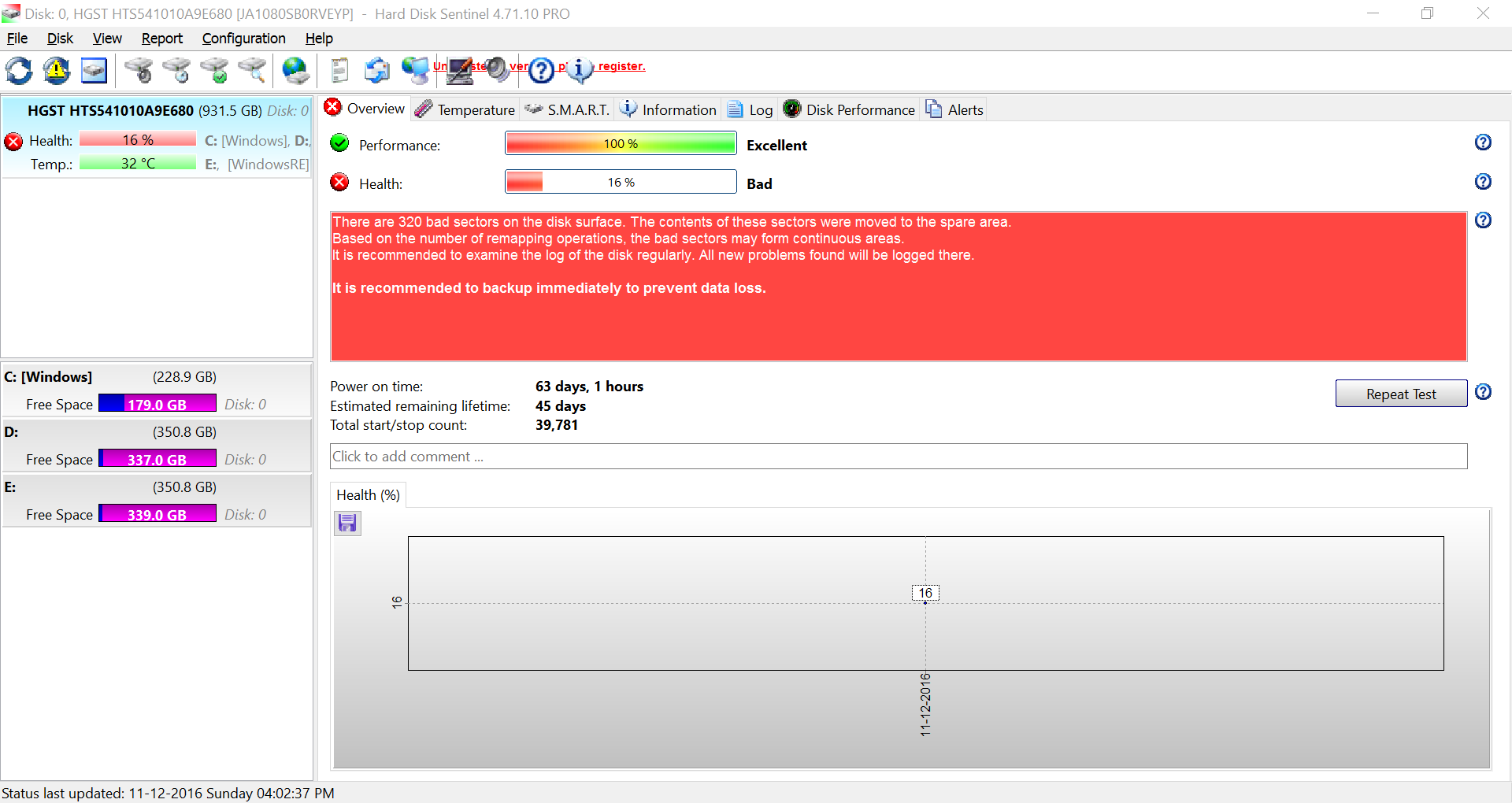
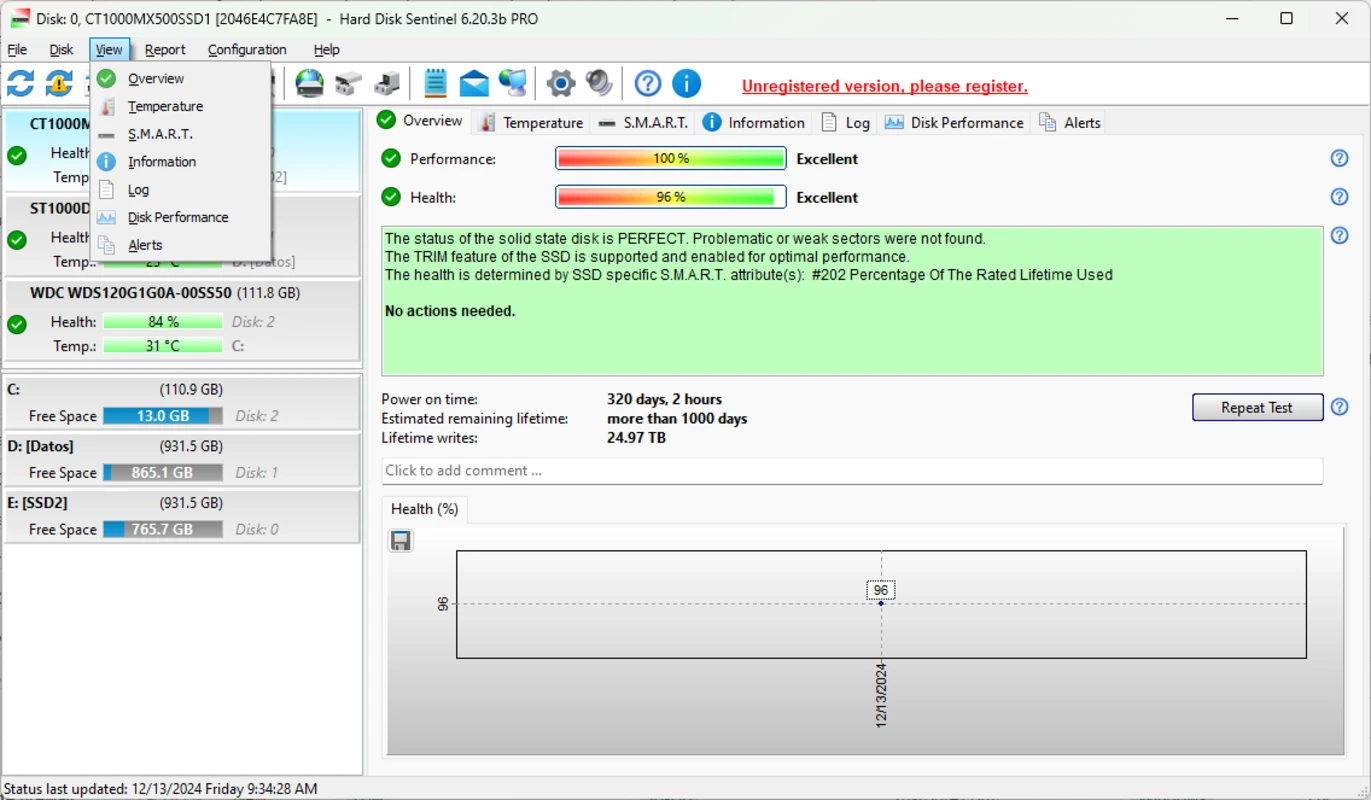
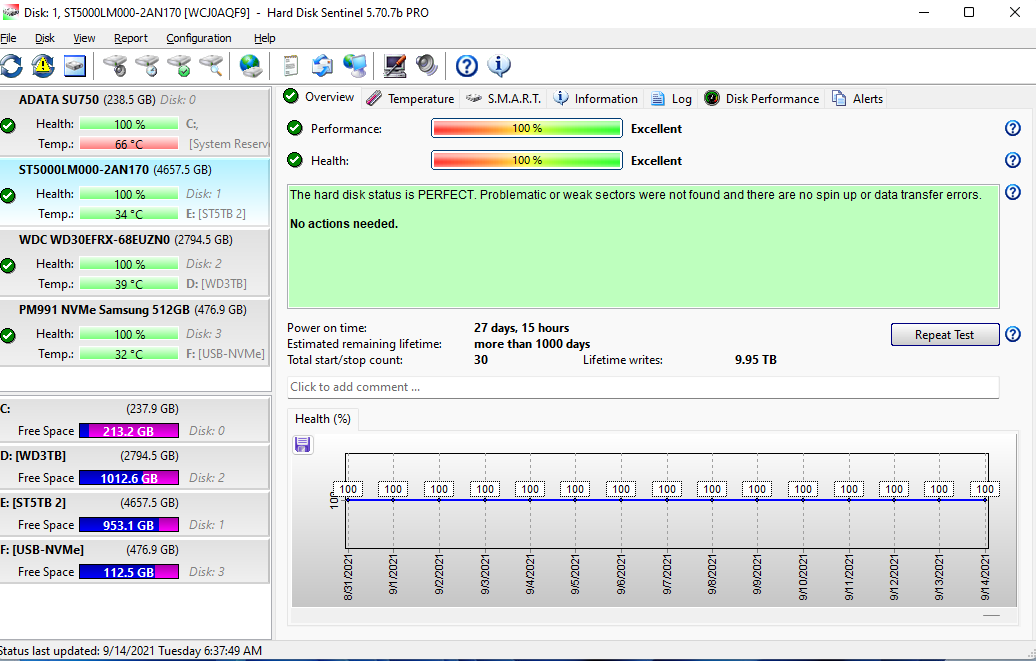
HardDiskSentinel convierte datos SMART, historial de temperatura, porcentaje de salud, sectores defectuosos y cambios de rendimiento en un plan de acción claro para HDD, SSD, NVMe, discos externos y almacenamiento NAS.
Un disco puede parecer normal en Windows mientras reasignaciones, calor, sectores débiles o desgaste por escritura ya reducen su margen. Este sitio te ayuda a leer las señales pronto y responder con calma.
Comprueba si un disco ruidoso, lento o caliente necesita atención antes de que fotos familiares y documentos queden en juego.
Traduce porcentajes de salud, atributos SMART y resultados de pruebas superficiales en pasos claros para tus clientes.
Crea rutinas sencillas para puestos de trabajo, discos de copia de seguridad, carcasas USB y almacenamiento compartido.
Qué te ayuda a entender
Hard Disk Sentinel rinde mejor cuando lo tratas como sistema de alerta temprana: observa la tendencia, confirma el problema, protege los datos y luego repara o sustituye con evidencia.
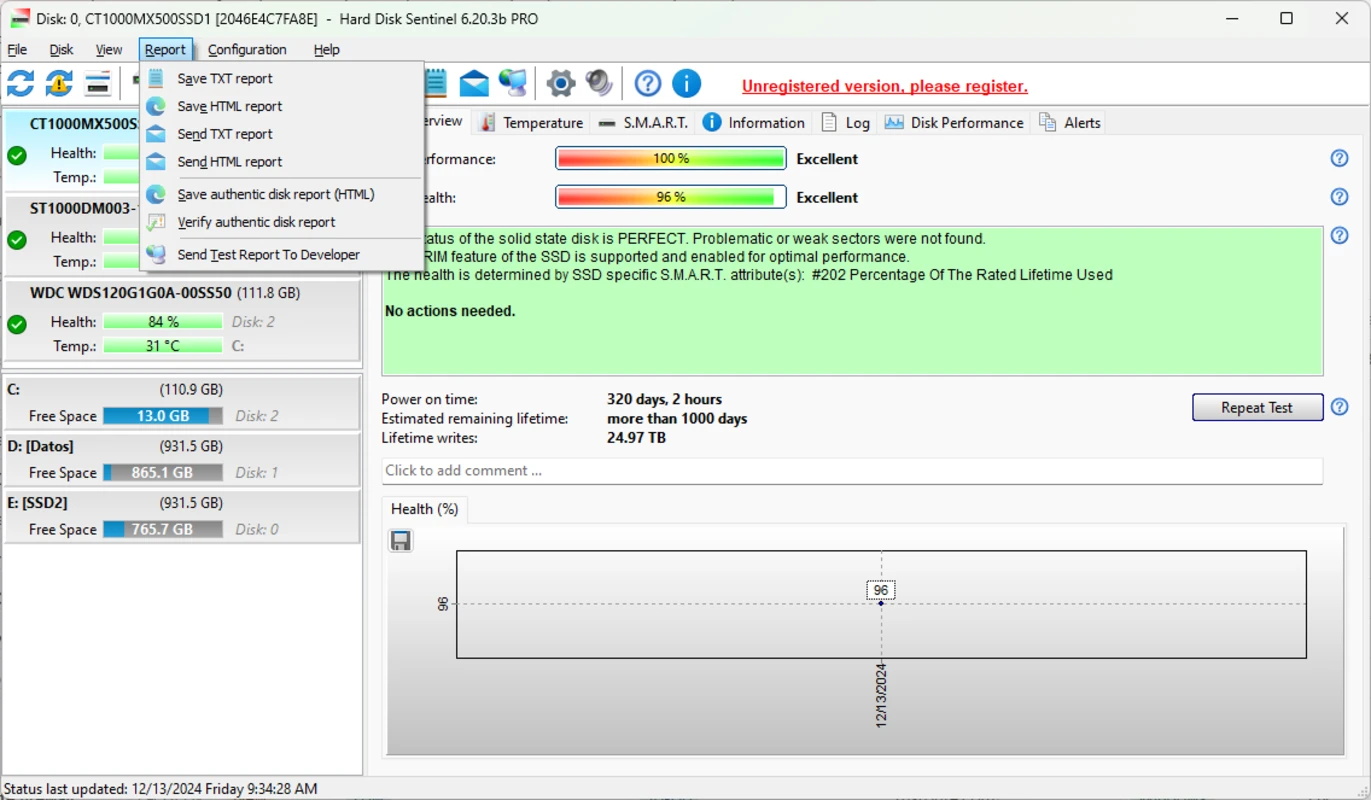
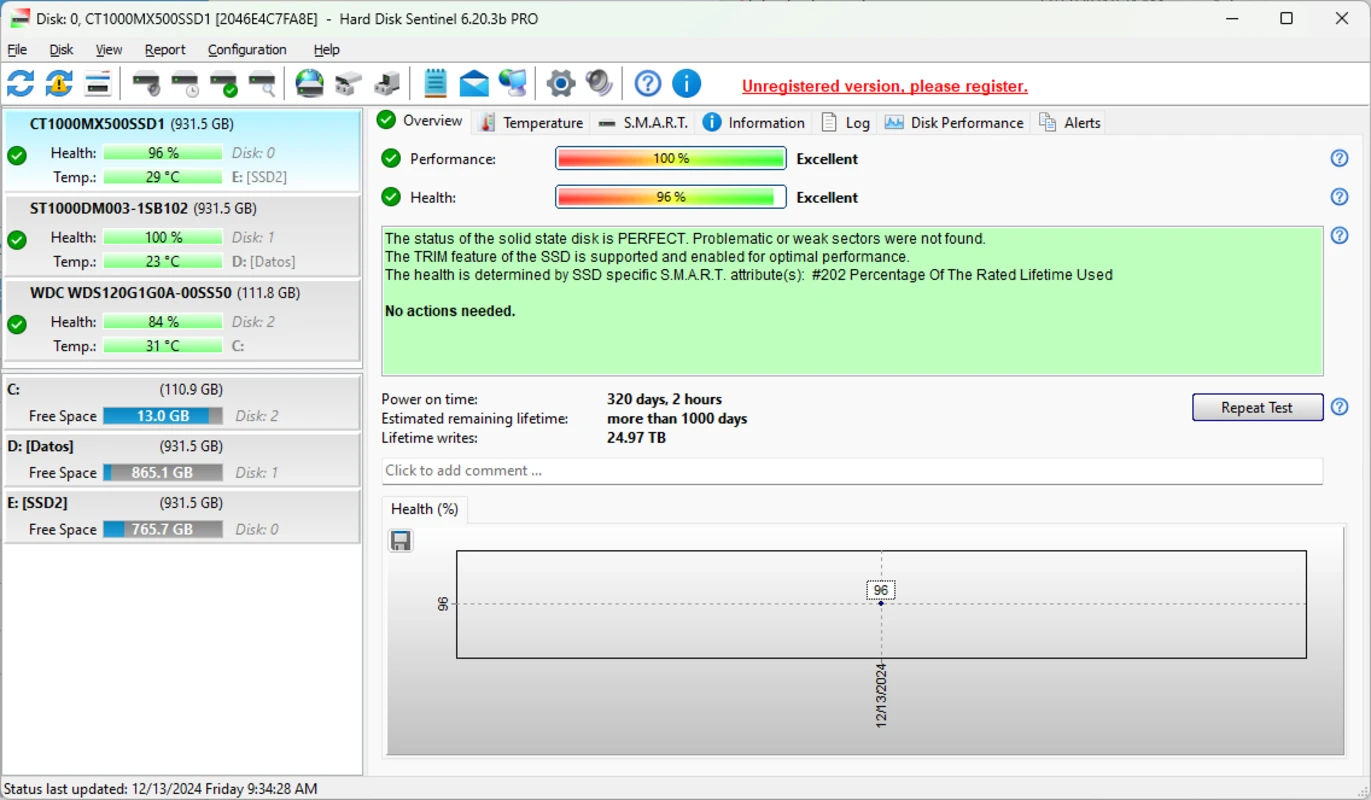
Una sola puntuación da una señal rápida, mientras la explicación detallada indica por qué cambió y si el siguiente paso es copia de seguridad, pruebas o sustitución.
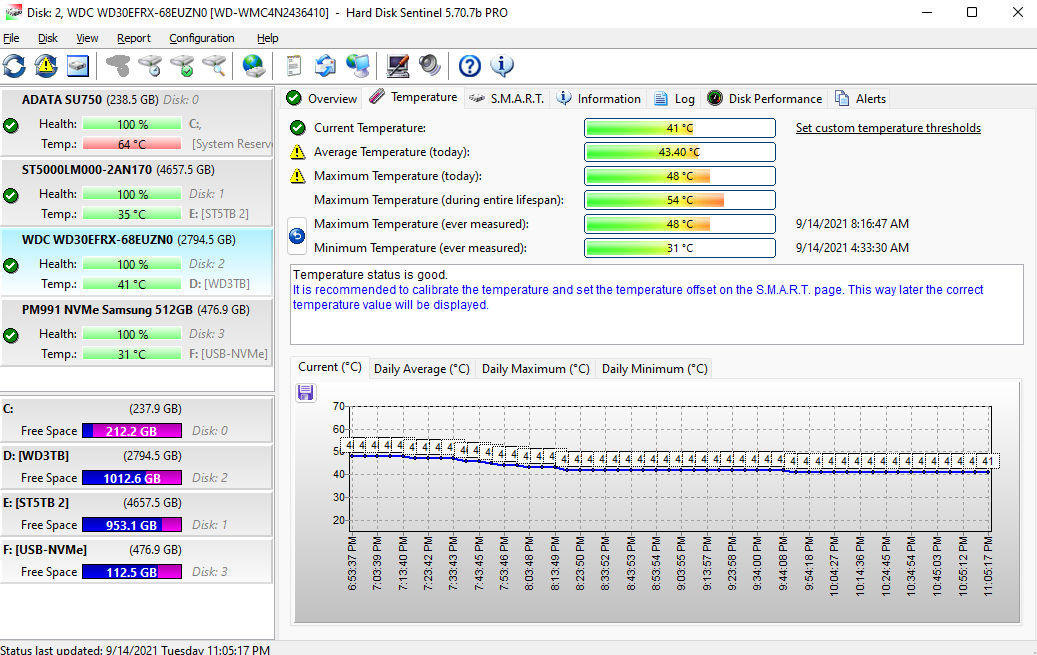
Temperaturas actuales, medias y máximas ayudan a distinguir un pico puntual de un problema de refrigeración que se repite con la carga de trabajo.
Los atributos en bruto cobran sentido cuando se relacionan con síntomas: sectores defectuosos, pendientes, errores CRC, nivel de desgaste y horas de encendido.
Lecturas, autopruebas y análisis superficial confirman si una advertencia es estable, se extiende o ya amenaza datos legibles.
Puentes USB, carcasas, controladores RAID y almacenamiento en red pueden ocultar detalles del disco; el sitio explica qué esperar y qué verificar.
Las advertencias solo sirven si provocan la acción correcta. La regla práctica: primero proteger datos, segundo diagnosticar, por último optimizar.
El flujo más seguro es aburrido a propósito. No hace falta drama; hace falta un camino repetible que preserve datos mientras entiendes qué dice el disco.
Un disco que aún pasa una comprobación simple puede ya estar contando una historia detallada de fallo.
Revisa salud, rendimiento, temperatura y el texto explicativo. Fíjate si menciona sectores defectuosos, errores de comunicación, desgaste o calor.
Si la salud cae o hay sectores ilegibles, copia datos importantes antes de pruebas intensivas; añaden estrés a un dispositivo frágil.
Usa historial, cambios SMART y pruebas no destructivas para ver si el problema es estable, ambiental o empeora activamente.
Los discos sanos siguen en servicio. Los dudosos pasan a usos no críticos. Los que empeoran deben sustituirse, no fiarse de ellos.
Windows a menudo reduce la salud a aprobado o suspendido; puede ser tarde. Los atributos SMART cuentan la historia: sectores reasignados, comandos lentos, temperatura creciente o desgaste NAND.
Seguir leyendo ↓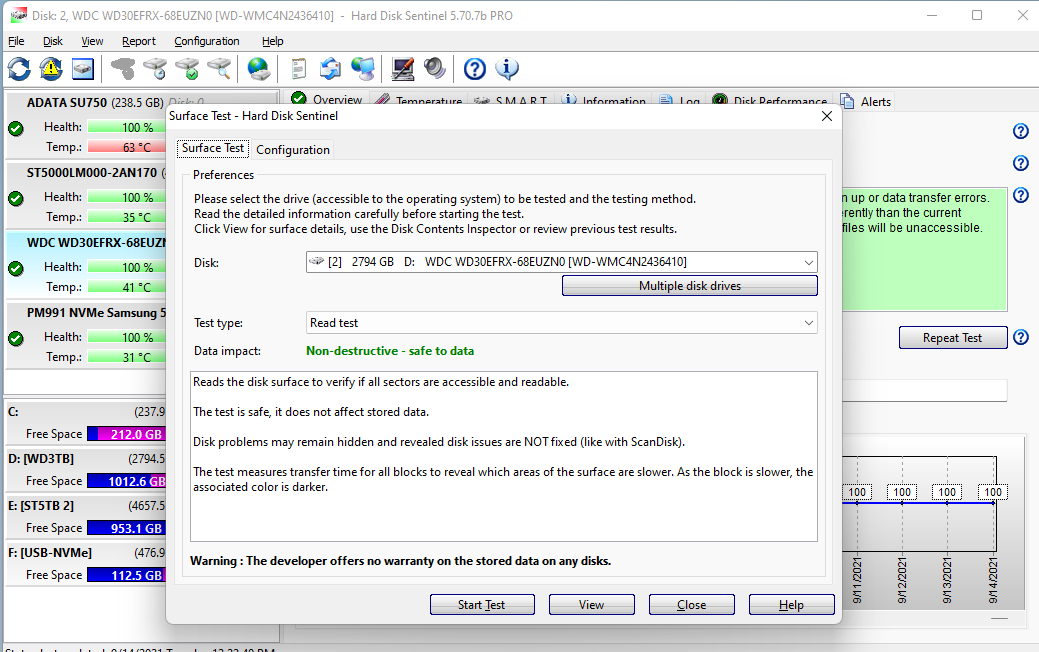
Los atributos exactos cambian, pero las preguntas son las mismas: ¿es legible el dispositivo? ¿Se degrada el medio? ¿Está el calor bajo control? ¿Es fiable la conexión? ¿Están protegidos los datos?
Vigila sectores reasignados y pendientes, comportamiento de búsqueda, ruido, temperatura y coherencia de pruebas superficiales.
Vigila indicadores de desgaste, bloques de reserva, errores de medios, apagados inseguros, temperatura del controlador y volumen de escritura.
Comprueba si el puente o controlador expone SMART correctamente antes de fiarte solo de un estado en verde.
Trata las alertas como operaciones: confirma copias, identifica el disco, sustituye con orden y vigila el estrés de la reconstrucción.
Lista de primera inspección
Cuando aparece una advertencia de disco, el primer repaso debe ser calmado y práctico. Estas comprobaciones ayudan a entender el riesgo antes de pruebas pesadas o cambios de hardware.
No te quedes en el color ni el porcentaje. El mensaje suele indicar si el problema es calor, sectores, desgaste, errores de comunicación o pérdida de rendimiento.
Una temperatura en reposo aparentemente segura puede ocultar picos repetidos durante copias de seguridad, juegos, render o uso en carcasa externa.
Un valor antiguo estable no es lo mismo que uno que sigue subiendo. La dirección de la tendencia suele valer más que una sola captura.
Si las señales son graves, protege archivos irreemplazables antes de análisis, reparaciones, clonaciones o sustitución.
No todas las alertas significan lo mismo. La mejor respuesta depende de si la evidencia apunta a calor, daño en el medio o al camino de conexión.
Mejora el flujo de aire, revisa la colocación de la carcasa, elimina polvo y observa si la misma carga sigue llevando el disco fuera de un rango cómodo.
Primero copia de seguridad de lo importante. Luego usa comprobaciones no destructivas para ver si el recuento es histórico, estable o crece.
Revisa cables, puertos, puentes USB, estabilidad de alimentación y controladores. Los problemas de conexión pueden imitar un fallo de disco y aun así arriesgar datos.
Mapa de síntomas
Los problemas de almacenamiento rara vez llegan con una sola pista perfecta. Combina síntomas visibles con historial de salud, cambios SMART y patrones de temperatura antes de decidir.
Busca sectores pendientes, reintentos, caída de rendimiento o pico de temperatura en la misma carga. Si los archivos importan, cópialos antes de pruebas largas.
Revisa cables, puentes USB, alimentación y registros del controlador. Un fallo de conexión puede corromper trabajo aunque la superficie siga sana.
Compara el momento con copias de seguridad, juegos, renders o transferencias grandes. Una caída tras estrés merece copia primero y más atención a la temperatura.
Los síntomas mecánicos no son momento de experimentos. Reduce el uso innecesario, protege opciones de recuperación y mueve datos importantes solo cuando sea seguro.
El mejor hábito es una revisión ligera y regular. No hace falta mirar gráficos cada día; hace falta un ritmo repetible que detecte cambios pronto.
Revisa porcentaje de salud, temperatura actual y si algún dispositivo cambió de estado desde la semana normal anterior.
Revisa temperatura máxima, horas de encendido, desgaste SSD, contadores de error y estado del disco de copias de seguridad.
Antes de viajar, entregar a un cliente, migrar el sistema o una copia grande, confirma que discos de origen y destino están lo bastante sanos para la tarea.
Guía de decisión
Una pantalla de salud solo sirve si cambia el comportamiento. Usa estado, tendencia y síntomas juntos para decidir si seguir trabajando, vigilar de cerca o parar y proteger datos.
Mantén las copias de seguridad habituales, revisa de vez en cuando el historial de temperatura y documenta la línea base para notar cambios futuros.
Prioriza una copia de seguridad reciente, evita estrés innecesario, guarda el informe e investiga si la causa es calor, conexión o desgaste del medio.
Deja de usar el disco para trabajo nuevo, copia primero lo crítico y planifica sustitución o recuperación antes de que los experimentos empeoren la situación.
No hace falta ser ingeniero de almacenamiento para entender las señales más importantes. Estas definiciones cortas facilitan leer el resto de guías.
Zonas en las que el disco dejó de confiar y sustituyó por espacio de reserva. Un recuento creciente avisa más que uno antiguo y estable.
Zonas sobre las que el disco aún duda. Importan porque los datos pueden seguir siendo difíciles de leer hasta que el sector se confirme o reasigne.
Errores de comunicación ligados a cables, puertos, carcasas o controladores. Pueden parecer fallo de disco aunque el medio no sea la causa raíz.
Indicador SSD que estima el aguante de escritura consumido. La tendencia y el contexto del modelo importan más que un solo número en bruto.
Plan de protección de datos
Cuando la salud es incierta, el objetivo no es demostrar una teoría primero, sino reducir la probabilidad de que una prueba rutinaria, un reinicio o una copia conviertan una advertencia en pérdida de datos.
Empieza con proyectos de trabajo, fotos, documentos, bases de datos, archivos, licencias y todo lo que no puedas volver a descargar.
Mueve primero lo más valioso en lugar de pasar horas en archivos de poco valor mientras el disco sigue en duda.
El destino de la copia también debe estar sano. Abre archivos de muestra, comprueba espacio libre y evita copiar datos críticos a otro disco dudoso.
Errores a evitar
Los peores resultados suelen venir del pánico, la demora o el estrés innecesario. Evita estos patrones cuando el disco aún es legible pero sospechoso.
Un análisis completo puede servir después, pero también estresa un dispositivo al límite. Guarda datos importantes primero si las advertencias mencionan sectores o lectura.
Las advertencias CRC y desconexión no son ruido inofensivo. Cables, hubs y carcasas malos pueden interrumpir escrituras y dañar el sistema de archivos.
Un disco con advertencias no debe ser el único sitio donde vivan datos importantes. La monitorización ayuda a decidir, pero no sustituye la redundancia.
La monitorización importa de forma distinta según el trabajo. La misma advertencia puede ser una copia personal, un ticket de servicio o una decisión de riesgo en producción.
Protege código, apuntes, máquinas virtuales y trabajos académicos comprobando el disco antes de fechas límite, migraciones y actualizaciones del sistema.
Proyectos grandes de vídeo, audio y diseño cargan el almacenamiento de forma sostenida. El historial de temperatura y la salud del disco de copias son clave.
Las bibliotecas de juegos se pueden reinstalar, pero partidas guardadas, capturas y mods no. Vigila temperatura SSD y ciclos de actualización con muchas escrituras.
Un disco lento o en fallo genera paradas. Revisiones regulares ayudan a planificar la sustitución antes de interrumpir hojas de cálculo, correo y proyectos.
Señales que merece seguir
Un valor puntual puede engañar. Mejor observar cómo salud, temperatura, errores y contexto de carga evolucionan juntos en el tiempo.
Una puntuación estable no es lo mismo que otra que cae cada semana. La dirección indica si el riesgo aumenta.
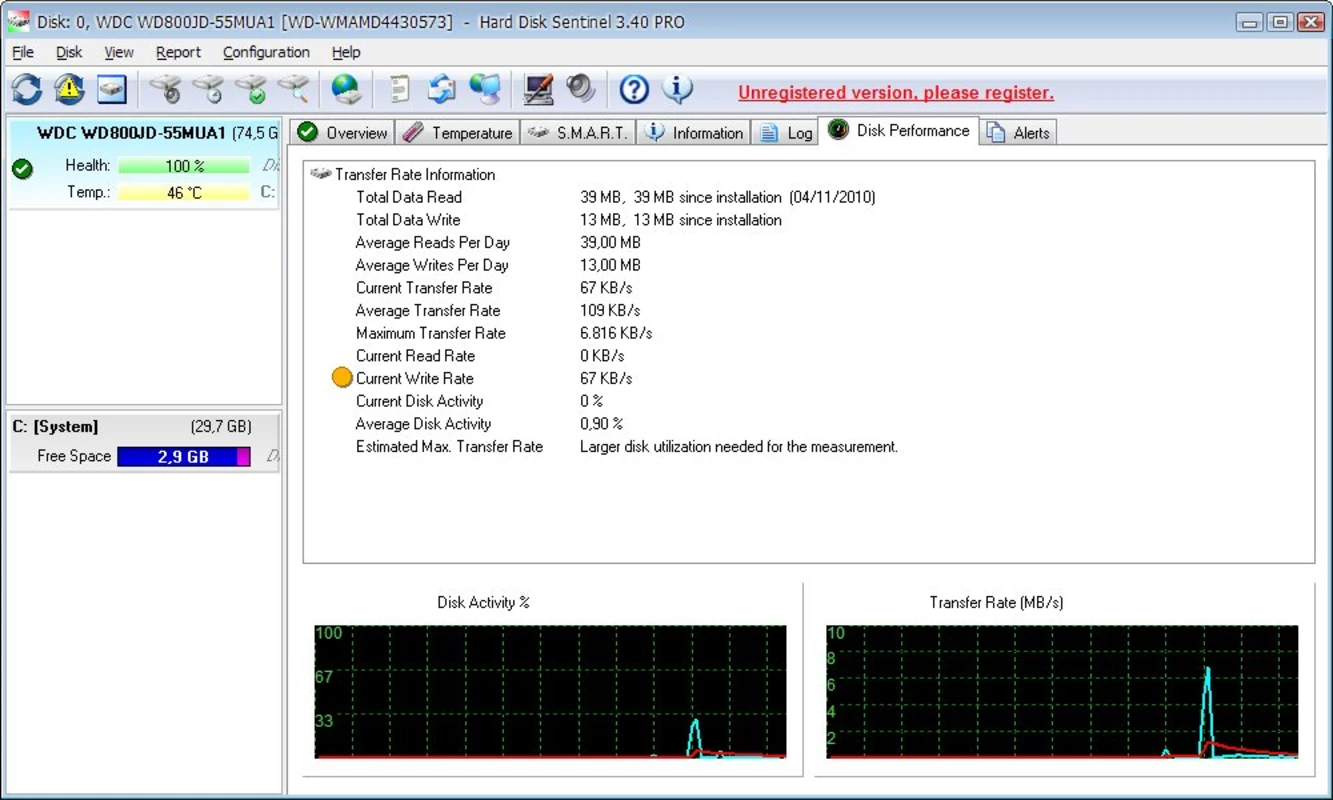
La máxima capta periodos de estrés que a menudo se pasan por alto, sobre todo en copias de seguridad, juegos, render y transferencias a discos externos.
Contadores de sectores, medios y comunicación ganan valor comparados entre días o semanas, no como números aislados.
Una advertencia tras cambiar un cable o carcasa o tras una copia pesada cuenta otra historia que una advertencia en reposo.
Los ejemplos son compuestos basados en patrones habituales de soporte: el valor está en el proceso de decisión, no en fingir que todos los discos se comportan igual.
El portátil iba lento, pero la pista clave no era la velocidad. Era un recuento creciente de sectores pendientes antes de que el usuario perdiera acceso a los proyectos.
Un disco de copia parecía bien hasta que el historial de temperatura mostró sobrecalentamiento cada copia nocturna. Mejorar la refrigeración evitó la urgencia de sustituir.
La alerta del NAS importaba porque la reconstrucción del array estresaría todos los discos restantes. El equipo verificó copias antes de tocar la bahía fallida.
Preguntas habituales cuando aparece por primera vez una advertencia de salud de disco.
Es una señal de riesgo simplificada basada en problemas detectados y telemetría del dispositivo. Una puntuación alta tranquiliza, pero el texto explicativo importa porque dice qué afecta a la puntuación. Si cae, compárala con cambios SMART y síntomas recientes.
Primero copia de seguridad de lo importante. Los sectores defectuosos indican zonas que el disco ya no usa de forma fiable. Tras la copia, ejecuta pruebas no destructivas y observa si el recuento aumenta.
Si la advertencia sugiere problemas activos en el medio, copia primero. Las pruebas intensivas estresan un disco débil. Cuando los datos importantes están a salvo, las pruebas son útiles y mucho menos arriesgadas.
Cada artículo abre en su propia página con orientación más profunda para quien busca, técnicos y usuarios que quieren proteger datos.
Rutina práctica de comprobación para HDD: síntomas, pistas SMART y qué hacer antes de pruebas más pesadas.
Seguir leyendo ↓Qué significa la salud del SSD, qué señales de desgaste importan y por qué merecen atención temperatura y bloques de reserva.
Seguir leyendo ↓Acceso lento, archivos que faltan, ruidos raros y sectores defectuosos cuentan cada uno una parte distinta de la historia del fallo.
Seguir leyendo ↓Start here
Independent guides for HDD, SSD, USB/NAS, and alerts. Software itself is only from the official publisher.
Health score, pending sectors, and what to do before recovery becomes the job.
Open topic →
SSD health checks and temperature history that actually changes decisions.
Open topic →
External disks and NAS that hide SMART — what to verify anyway.
Open topic →
Warning levels first, then a backup you have actually restored.
Open topic →
Usa la sección de descarga como punto de partida y vuelve a las guías cuando un número, advertencia o gráfico necesite interpretación.